Сегодня у очень многих есть дома быстрый и дешевый интернет, у многих даже есть и не один компьютер дома, да вот беда не все знают, как сделать, так что бы на каждом компьютере можно было выйти интернет, чтобы полазить по одноклассникам и в контакте, посмотреть картинки, почитать новости.
Для воплощения этого желания есть два пути:
1. Купить и поставить дома специальное устройство - роутер или как его еще называют, маршрутизатор. Это более правильный вариант т.к на сегодняшний день среднестатистический роутер для дома позволит вам подключать компьютеры и ноутбуки как проводами т.к. и через wi-fi. Все что нужно при использовании роутера это подключить все провода и сделать необходимые настройки. Минусы такого способа: цена (от 1200 руб.) и сложность настройки (правда, для минимальной настройки вполне сгодятся инструкции, прилагаемые к покупке). Плюсы это наличие более широких возможностей, надежность и более удобная работа.
1.1. Если интернета нет и технической возможности провести его тоже нет то можно его сделать используя сеть 3G, можно создать как проводное соединение LAN так и беспроводное WiFi.
Для этого необходимо приобрести wifi 3G router и обычный и обычный 3G modem:
Порядок создания нашей сети:
1. Подключите сетевой кабель к одному из LAN портов маршрутизатора (порты 1-4) и к сетевой карте компьютера.

2. Подключите 3G модем в порт USB. В данном примере используется модем Huawai E171.
3. В настройках сетевого подключения на компьютере укажите "Получать IP-адрес автоматически" (Сетевое Окружение-> Свойства -> TCP/IP-> Свойства-> Получить ip адрес автоматически, Получить DNS сервер автоматически)
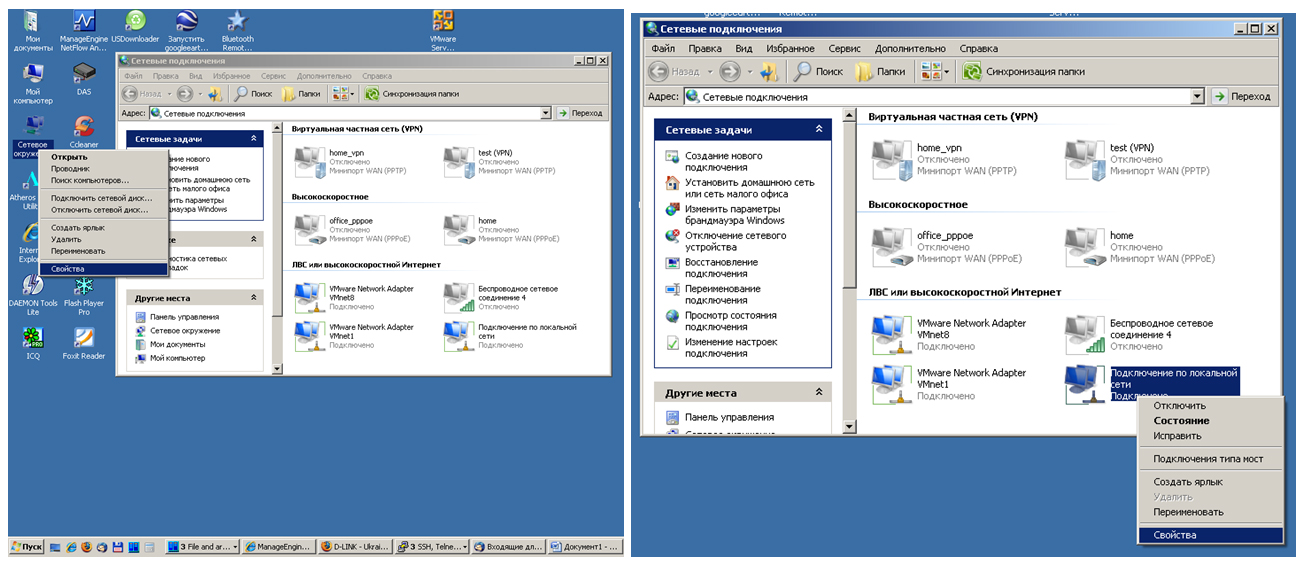
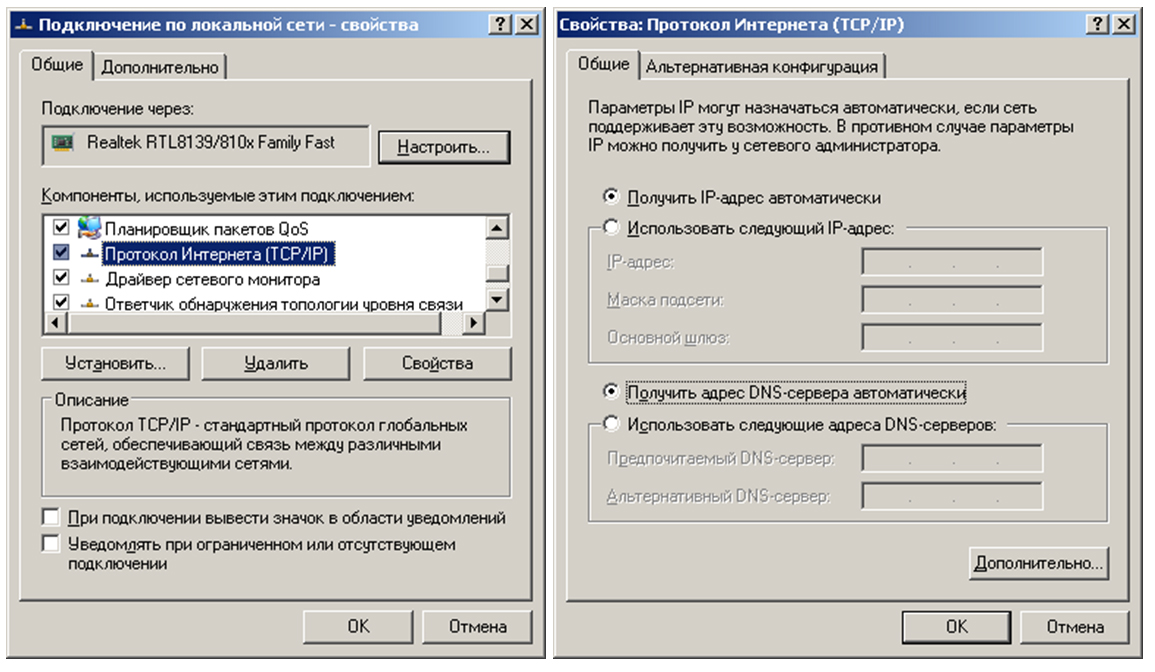
4. Запустите браузер. В поле адрес введите: http://192.168.0.1/
Откроется следующее окно:

Имя пользователя admin , пароль admin . При первом входе будет предложено сменить пароль Администратора. Нажмите ссылку «Вход».
5. Выберите иконку «Настроить вручную»
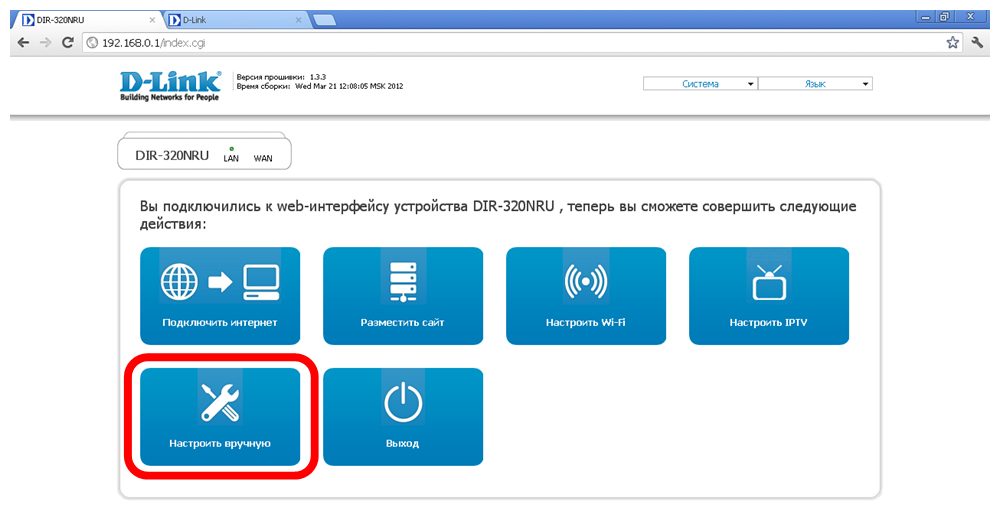
6. Убедитесь в том, что маршрутизатор опознал ваш модем. Проверить это можно в разделе «USB-модем»

7. Приступим непосредственно к настройке соединения. Выберите меню «Сеть» и нажмите на строке «WAN»
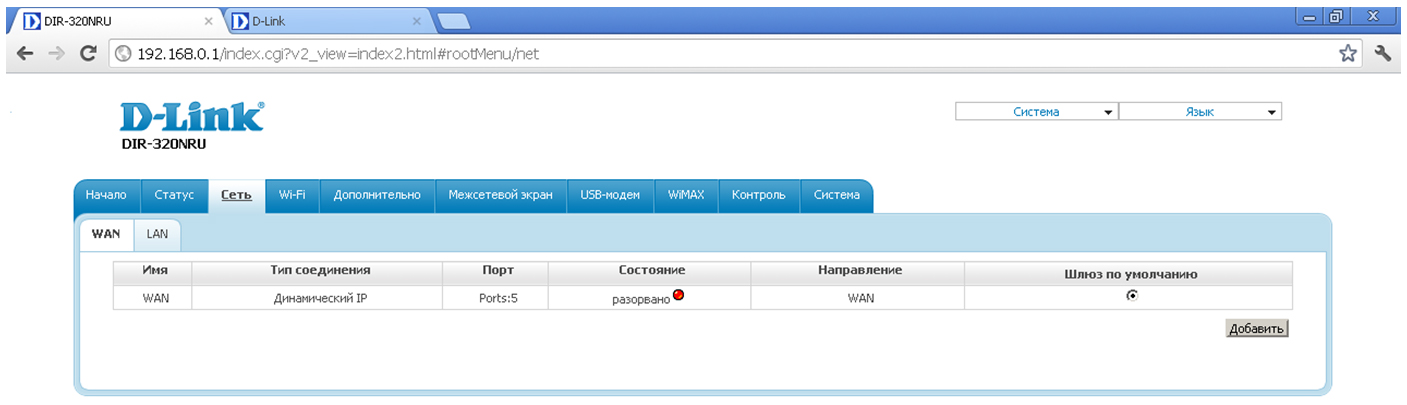
8. Нажмите кнопку «Удалить»
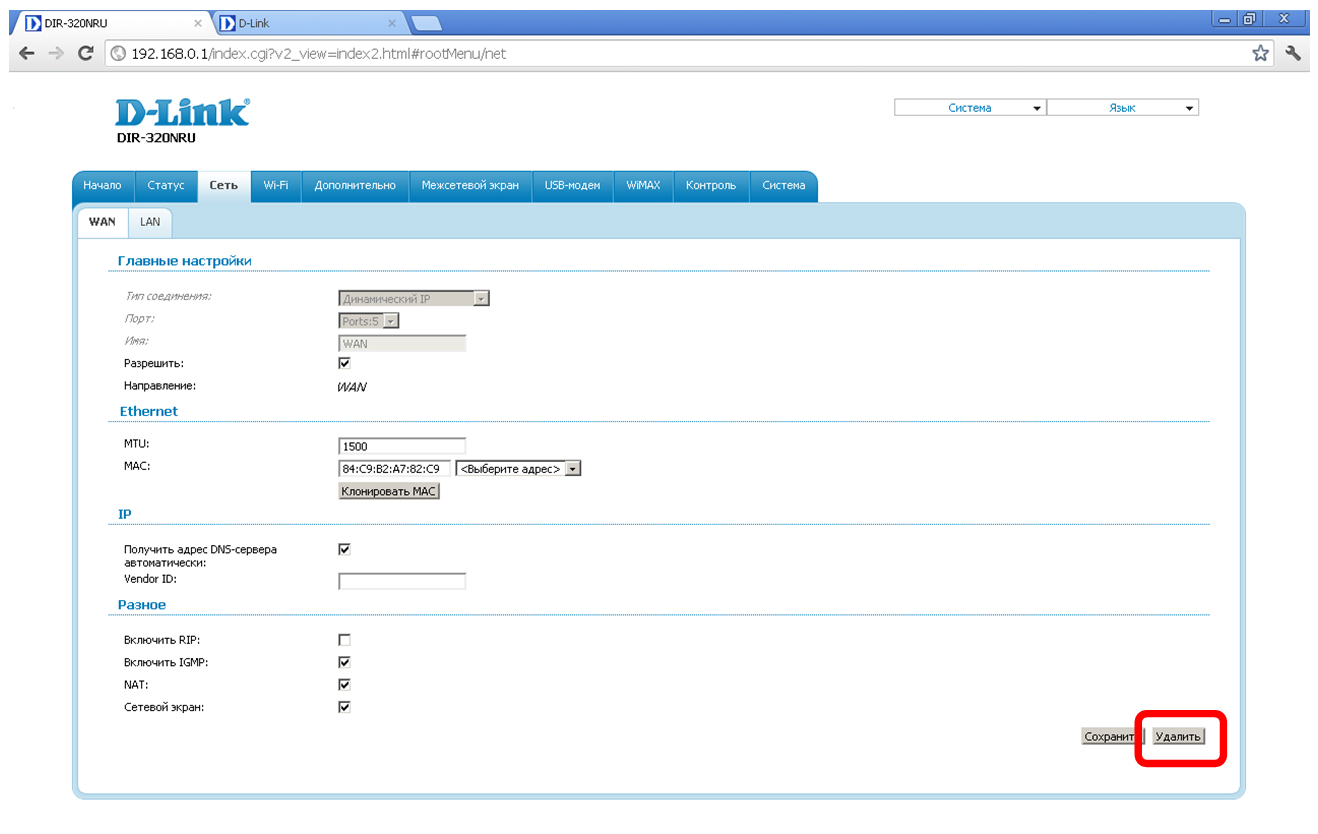
После каких-либо изменений не забывайте нажимать кнопку «Сохранить». В противном случае после выключения питания все изменения будут утеряны.
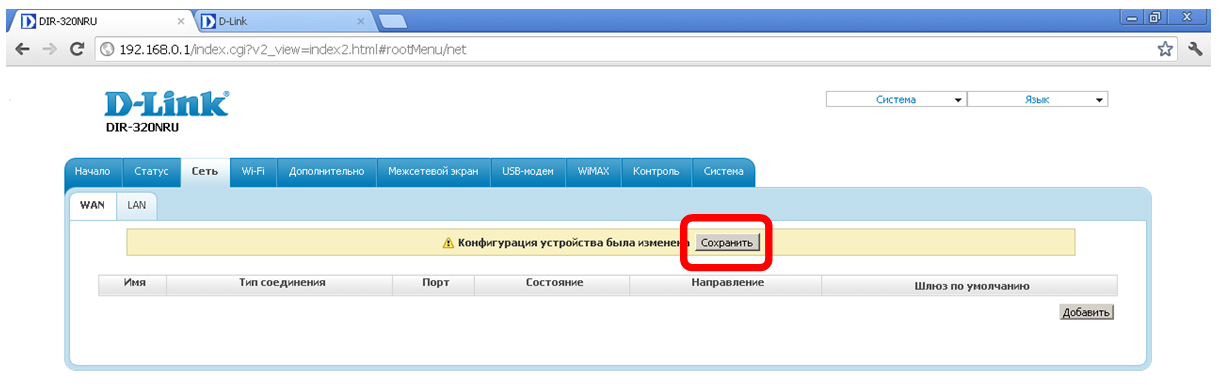
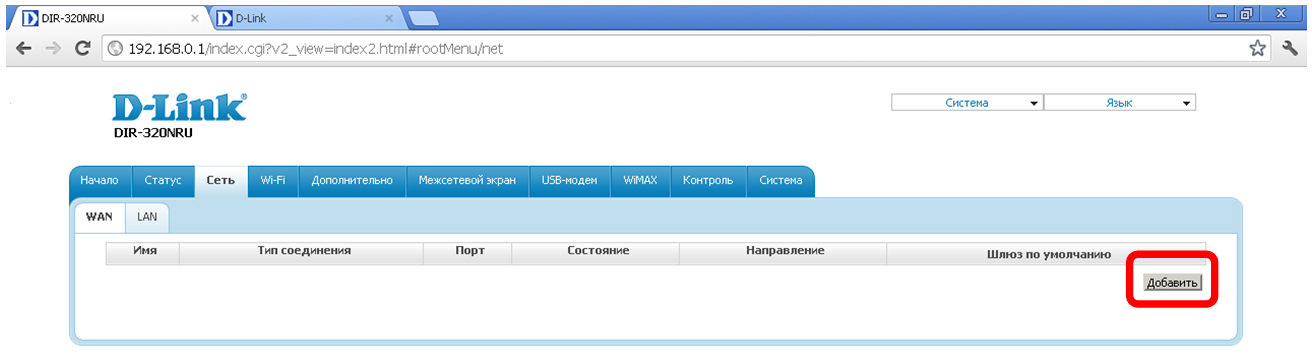
9. Нажмите кнопку «Добавить»
10. Выберите тип соединения «PPTP + Статический IP»

IP
IP-адрес:
|
1.1.1.1
|
Сетевая маска:
|
255.255.255.255
|
IP-адрес шлюза:
|
1.1.1.1
|
Первичный DNS-сервер:
|
8.8.8.8
|
VPN
Соединяться автоматически:
|
вкл
|
Имя пользователя:
|
pptp_login
|
Без авторизации:
|
выкл
|
Пароль:
|
pptp_password
|
Подтверждение пароля:
|
pptp_password
|
Адрес VPN-сервера:
|
IP_или_адрес_pptp_сервера
|
Шифрование:
|
MPPE 40/128 бит
|
Алгоритм аутентификации:
|
AUTO
|
MTU:
|
1400
|
Keep Alive:
|
вкл
|
LCP интервал (сек):
|
20
|
LCP провалы:
|
3
|
Соединение по требованию:
|
выкл
|
Отладка PPP:
|
вкл
|
11. Нажмите кнопку «Добавить». Выберите тип соединения «3G». Произведите настройку соединения согласно данным вашего 3G провайдера. В примере используется подключение 3G beeline.
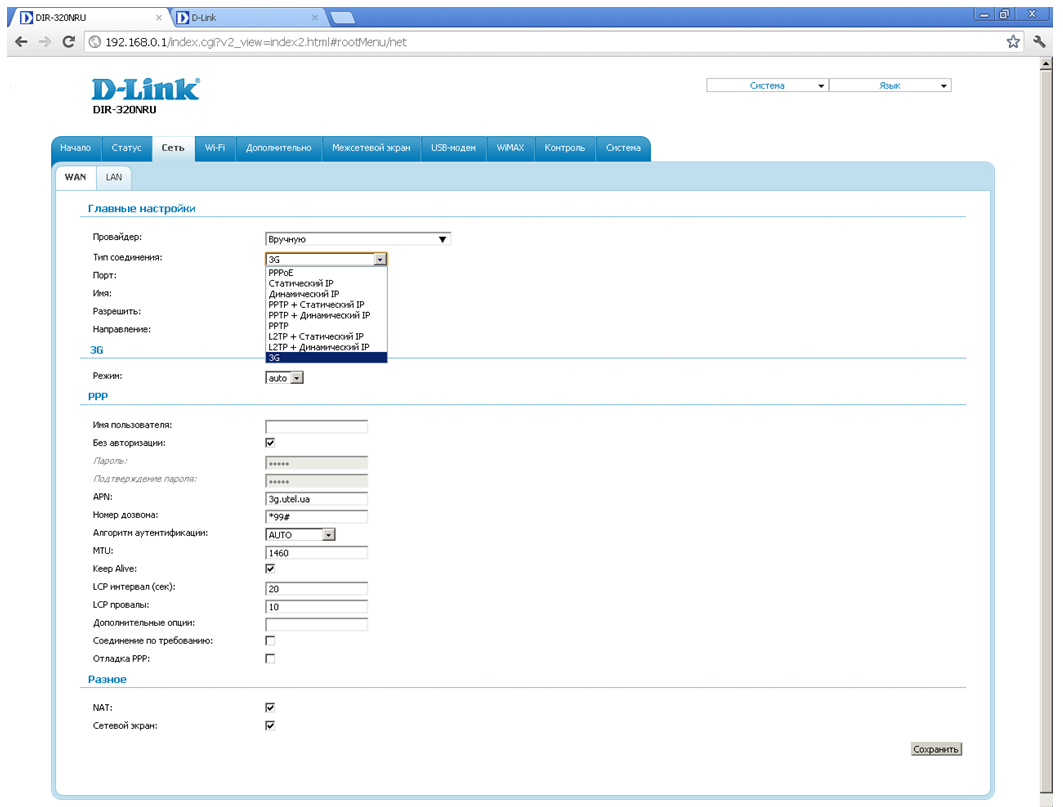
PPP
Имя пользователя:
| |
Без авторизации:
|
вкл
|
Пароль:
| |
Подтверждение пароля:
| |
APN:
|
Home.beeline.ru
|
Номер дозвона:
|
*99#
|
Алгоритм аутентификации:
|
AUTO
|
MTU:
|
1460
|
Keep Alive:
|
вкл
|
LCP интервал (сек):
|
20
|
LCP провалы:
|
3
|
Дополнительные опции:
| |
Соединение по требованию:
|
выкл
|
Отладка PPP:
|
выкл
|
Нажмите кнопку «Сохранить».
12. Не забывайте нажимать кнопку «Сохранить».
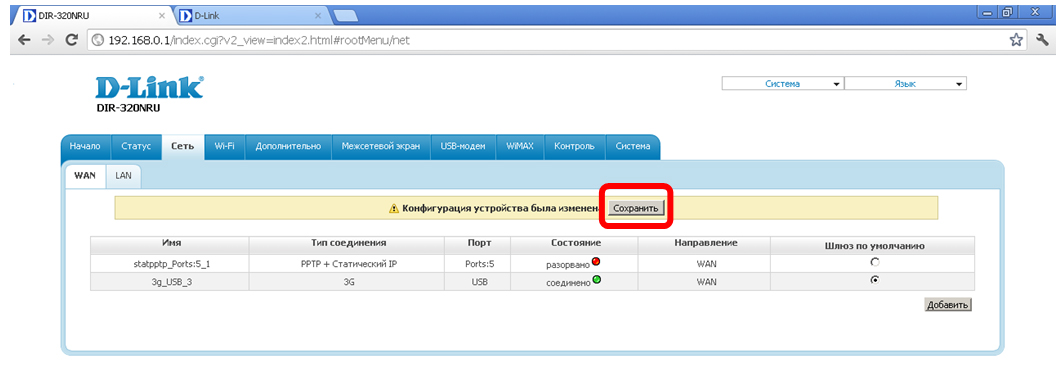
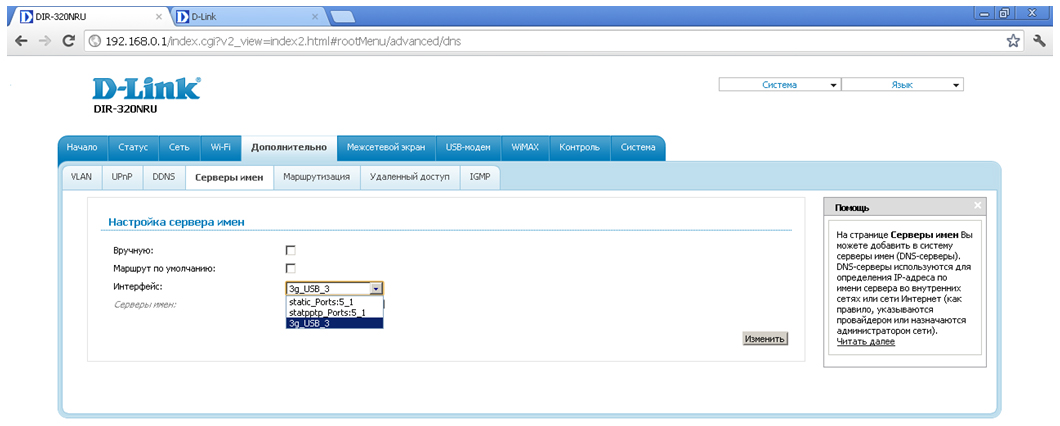
13. Перейдите в раздел «Дополнительно / Серверы имен». Выключите «Маршрут по умолчанию» и выберите«Интерфейс» «3g_USB…». Нажмите «Изменить».
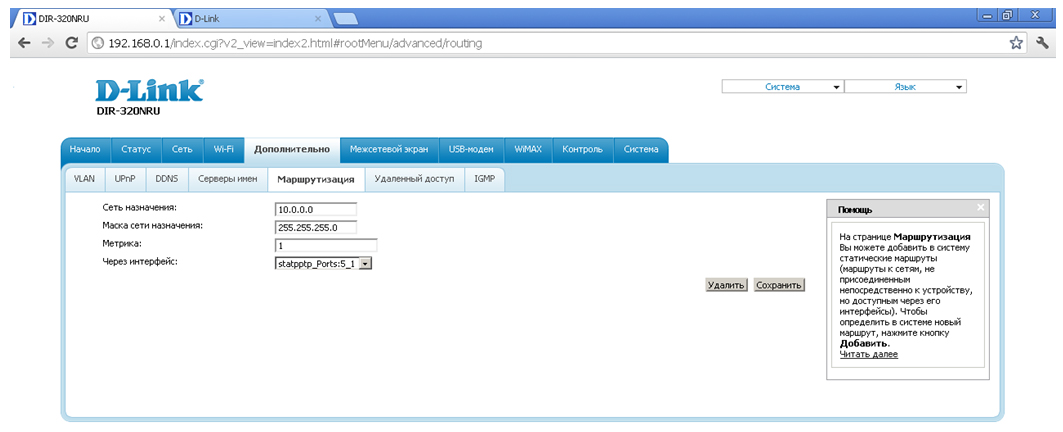
14. Перейдите в раздел «Дополнительно / Маршрутизация». Нажмите кнопку «Добавить» и введите сеть, которая будет маршрутизироваться в туннель, например 10.0.0.0/24 и172.17.17.0/24. Укажите «Интерфейс» «statpptp_Ports:5_1». Нажмите«Сохранить».
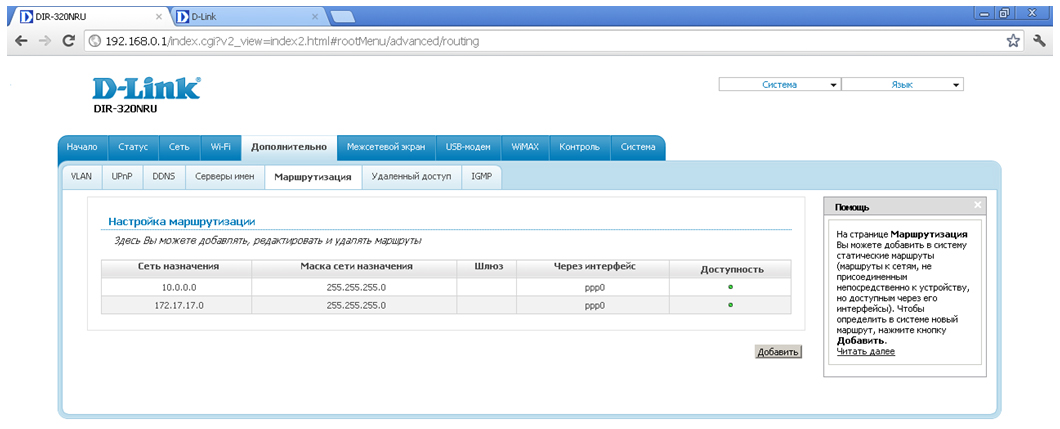
15. Настройка завершена. Перезагрузите маршрутизатор – верхнее меню «Сохранить и Перезагрузить» или выключением питания на 2-3 сек.
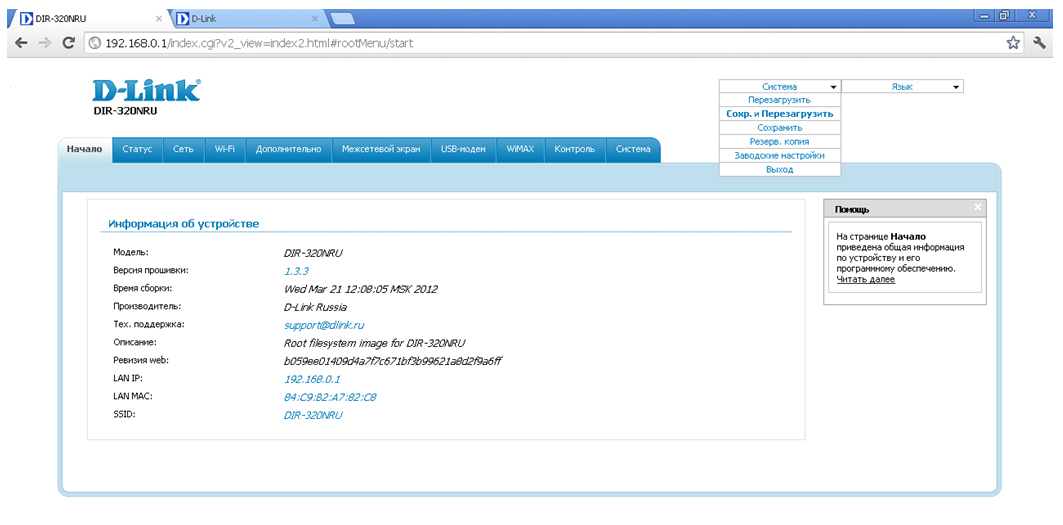
16. Подключение происходит в течении 2 мин. после включения питания маршрутизатора. Проверить подключение можно через меню
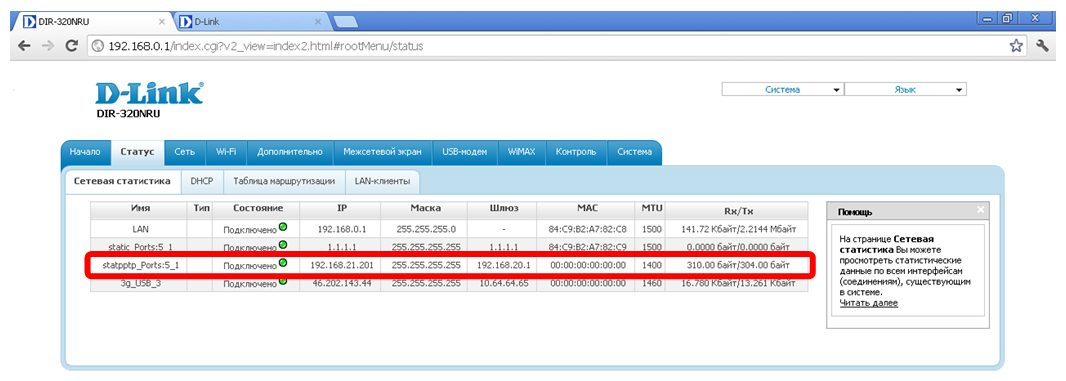
«Статус / Сетевая статистика
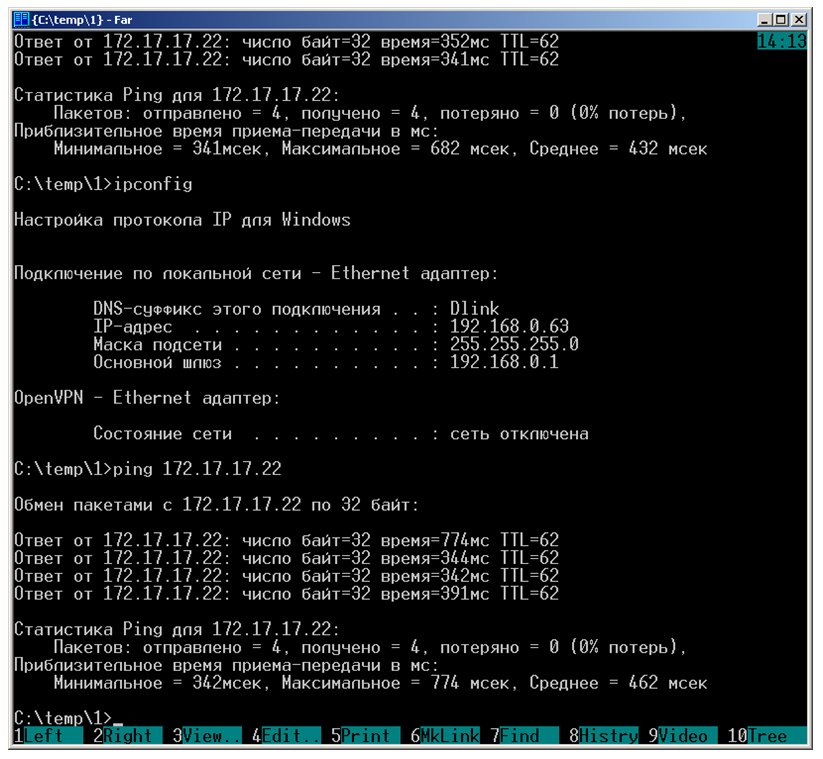
Ну и конечно командой PING
Настройка Wi-Fi и других функций маршрутизатора: dlink.ru/ru/faq/
Настройка PPTP сервера на базе унифицированного маршрутизатора DSR-1000: http://dlink.ru
Настройка PPTP сервера на базе межсетевых экранов серии DFL: http://dlink.ru/ru/faq/
2. Второй вариант будет гораздо менее затратным (600-800 р) и менее удобным. Для него не нужно иметь роутер, его роль будет выполнять компьютер. Как правило, для этого используют различные программы, но не будем забывать, что Windows XP сама прекрасно умеет это делать. Все что нам понадобится это вторая сетевая карта (она нужна не всегда, а в новых компьютерах уже сразу идет 2 сетевых карты), два сетевых кабеля (патч-корда) (либо 1, но перекрестного обжима, в самой простой схеме (на рисунке синим соединением)) и хаб (switch)

Вернемся к реальности. Одна знакомая попросила меня сделать интернет на несколько ноутбуков для того что бы провести игру Dozzzor. Исходные условия:
В компьютере две сетевых карты, по первой сетевой карте приходит интернет. Вторую сетевую подключаем патч-кордом к хабу, как и ноутбук (или перекрестным патчкордом сразу к ноутбуку). На второй сетевой карте компьютера и на сетевой карте ноутбукапроверяем настройки протокола TCP-IP
1. Щелкните на Start (Пуск), Настройки, Connect To (Сетевые подключения), Show all connections (Отобразить все подключения). В открывшемся окне щелкните левой кнопкой мыши на значке Local Area Connection (Подключение по локальной сети).


Чтобы изменить сетевые настройки, выберите закладку General (Общие) в окне Local Area Connection Status (Состояние Подключение по локальной сети) и щелкните на кнопке Properties (Свойства). Откроется окно Local Area Connection Properties (Подключение по локальной сети - свойства).

Выберите Internet Protocol (TCP/IP) (Протокол Интернета (TCP/IP)) на закладке General (Общие) и щелкните Properties (Свойства). Откроется окно Internet Protocol (TCP/IP) Properties (Свойства протокола Интернета (TCP/IP)).

Ставим галочки получить адреса автоматически сохраняем настройки нажатием кнопки ОК.
Проверяем что на той сетевой карте через которую идет подключение к интернету, не стоит IP адрес 192.168.0.1. Лучше везде поставить автоматическое получение адресов.
После этого на компьютере с интернетом, в свойствах подключения к интернету (в вашем случе может быть PPPOE или сетевая карта)на вкладке Дополнительно ставим галочку Разрешить другим пользователям сети использовать подключение к интернету данного компьютера.

В моем случае было сетевое подклчюение PPPOE с названием "internet"
Сохраняемся. После утвердительного ответа на предупреждение о включении общего доступа для подключения оно будет включено. При включении общего доступа для подключения к Интернету автоматически будут произведены следующие изменения.
1.Сетевой карте 2, будет назначен IP-адрес 192.168.0.1 и маска подсети 255.255.255.0. Поле шлюза по умолчанию будет очищено. Адреса DNS-серверов в параметрах настройки сетевого адаптера не изменятся.
2.К сетевой карте 2 будет привязана ограниченная версия службы DHCP-сервера, которая будет выделять другим компьютерам сети IP-адреса в диапазоне от 192.168.0.2 до 192.168.0.254 с маской подсети 255.255.255.0. В качестве шлюза по умолчанию будет передаваться адрес 192.168.0.1, а в качестве адресов DNS-серверов, адреса - указанные в параметрах настройки сетевого адаптера.
3.Будет установлена ограниченная версия службы трансляции сетевых адресов (NAT), которая будет автоматически транслировать все запросы из сети, на которую настроен сетевой адаптер, в адреса Интернета.
Т.е. ноутбуку будет автоматически выдан IP адрес и все необходимые настройки для работы интернетом. Если все работает правильно, то с ноутбука будет идти пинг до машины раздающей интернет. (Пуск-Выполнить- ping 192.168.0.1)


Если пинг идет и если на главном компьютере есть интернет, то и на ноутбуке все будет работать. В случае дополнительной установки галочки "
Разрешить другим пользователям управлять подключением к Интернет" на ноутбуке появится сетевое подклчюение Интернета, которое пользователь сможет включать или выключать, управляя тем самым, главным подключением на головном компьютер
В данном случае я совсем не расматриваю ситуацию с установленными файрволами наподобие Kaspersky Internet Security или Eset Smart Security. Они могут блокировать работу DHCP сервера и на сетевые карты не смогут назначаться адреса. Если что то не получается, рекомендуется временно отключать файрвол и если все заработает пробовать работать с запущеным фарволом и настраивать его.

Комментариев нет:
Отправить комментарий